
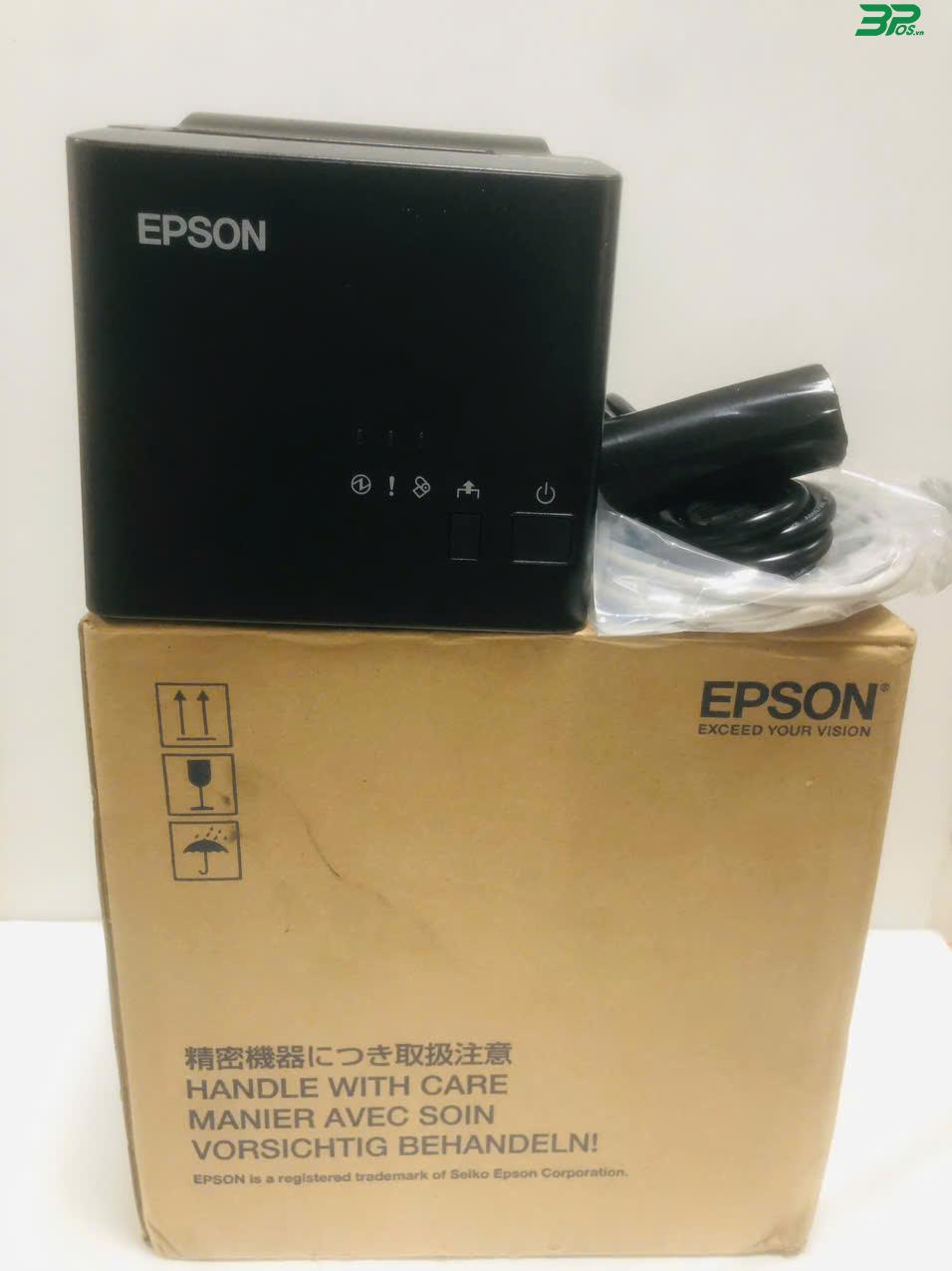
Hướng Dẫn Cài Đặt Máy In Nhiệt Epson Trên Windows XP Và Windows 7 (32-Bit / 64-Bit)
Nếu bạn đang sử dụng máy tính chạy hệ điều hành Windows XP hoặc Windows 7 (32-bit hoặc 64-bit) và cần kết nối với máy in hóa đơn nhiệt Epson, dưới đây là hướng dẫn đầy đủ để cài đặt và sử dụng ổn định.
✅ Các Model Máy In Epson Hỗ Trợ Windows XP / Windows 7
Hầu hết các dòng máy in nhiệt Epson chính hãng đều hỗ trợ driver tương thích với Windows XP và Windows 7. Ví dụ:
-
Epson TM-T82 / TM-T82II / TM-T82III
-
Epson TM-T88IV / TM-T88V / TM-T88VI
-
Epson TM-U220 (in kim)
-
Epson TM-P20 / TM-P80 (máy in di động có cáp USB)
Trước khi cài đặt, cần xác định chính xác hệ điều hành bạn đang dùng là bản 32-bit hay 64-bit để tải đúng driver.
🧰 Chuẩn Bị Trước Khi Cài
-
Máy in Epson đã cấp nguồn và kết nối với máy tính qua cổng USB hoặc COM
-
Máy tính đang chạy Windows XP hoặc Windows 7
-
File driver Epson chính hãng (tải từ trang Epson theo đúng model và hệ điều hành)
🛠️ Các Bước Cài Đặt
Bước 1: Tải Driver Chính Hãng
Truy cập trang hỗ trợ của Epson, chọn đúng model máy in và tải về bản driver tương thích với hệ điều hành đang sử dụng.
Bước 2: Kết Nối Máy In Với Máy Tính
-
Cắm cáp USB từ máy in vào máy tính
-
Nếu dùng cổng COM (RS232), kiểm tra đúng số hiệu cổng trong Device Manager
Bước 3: Cài Đặt Driver
-
Chạy file cài đặt bằng quyền Administrator
-
Trong quá trình cài, chọn đúng cổng kết nối (USB / COM)
-
Đợi hệ thống nhận diện máy in và hoàn tất cài đặt
Bước 4: Cài Đặt Khổ Giấy Và Dao Cắt
-
Vào Devices and Printers → Chuột phải máy in → Printer Preferences
-
Chọn khổ giấy phù hợp (thường là 80mm x receipt)
-
Nếu máy có dao cắt, bật tùy chọn auto-cutter (cutting method)
Bước 5: In Test Page
In thử một hóa đơn để kiểm tra khả năng hoạt động. Nếu máy in ra hóa đơn đúng cỡ và dao cắt hoạt động → quá trình cài đặt đã hoàn tất.
💡 Mẹo Sử Dụng Ổn Định
-
Luôn cắm cáp vào cổng USB cố định – không rút ra cắm lại sang cổng khác
-
Không để Windows tự động cập nhật driver vì có thể gây lỗi với bản cũ
-
Đặt khổ giấy chính xác, không dùng khổ “Letter” hoặc “A4”
-
Nếu phần mềm bán hàng không thấy máy in: hãy chọn lại đúng cổng hoặc đặt máy in làm “Default Printer”
⚠️ Các Vấn Đề Thường Gặp Trên Hệ Điều Hành Cũ
| Lỗi phổ biến | Cách khắc phục |
|---|---|
| Máy in không nhận USB | Cài lại driver, đổi sang cổng USB khác |
| Không in được từ phần mềm POS | Kiểm tra cổng, đặt đúng chế độ ESC/POS |
| Mất tính năng cắt giấy | Kích hoạt auto-cutter trong Preferences |
| Máy báo lỗi khi in | Chạy phần mềm bán hàng bằng quyền Admin |
✅ Kết Luận
Máy in nhiệt Epson hỗ trợ đầy đủ driver cho hệ điều hành Windows XP và Windows 7. Việc cài đặt và sử dụng sẽ diễn ra suôn sẻ nếu bạn chọn đúng model, tải đúng driver và làm theo hướng dẫn trên. Điều này giúp đảm bảo hệ thống in ấn hóa đơn hoạt động ổn định, chính xác và nhanh chóng trong môi trường sử dụng phần mềm cũ.


